
Antes de entregares um smartphone, deves guardar os teus dados, remover as contas, desativar bloqueios e fazer uma reposição de fábrica. A ordem dos passos é essencial.
| RESPOSTA RÁPIDA Faz primeiro uma cópia de segurança, confirma que consegues iniciar sessão nas tuas contas, remove a conta Apple ou as contas Google e Samsung, apaga o eSIM quando aplicável e só depois repõe o equipamento para as definições de fábrica. No fim, verifica se aparece o ecrã de configuração inicial e se o telemóvel já não está associado à tua conta. |
Porque não basta apagar fotografias e aplicações
Eliminar fotografias uma a uma ou desinstalar aplicações não prepara um telemóvel para mudar de proprietário. Enquanto a conta principal continuar associada, podem permanecer dados sincronizados, cartões na carteira digital, sessões abertas e mecanismos de bloqueio que impedem a ativação por outra pessoa.
A preparação correta tem três objetivos: preservar o que queres guardar, retirar a tua identidade digital do equipamento e deixá-lo num estado em que possa ser testado e configurado novamente.
Checklist completa antes de vender o telemóvel
| Fase | Ação | Resultado esperado |
| 1. Inventário | Confirma modelo, capacidade, IMEI/número de série e estado do equipamento. | Ficas com um registo para a simulação e para o transporte. |
| 2. Cópia de segurança | Guarda fotografias, contactos, conversas, documentos e códigos de autenticação. | Consegues restaurar os dados no novo equipamento. |
| 3. Transferência | Migra dados e confirma que as aplicações essenciais funcionam no novo telemóvel. | Evitas apagar informação antes de confirmar a transferência. |
| 4. Contas e bloqueios | Remove conta Apple/Encontrar ou contas Google e Samsung. | O dispositivo deixa de ficar preso ao proprietário anterior. |
| 5. Cartões e serviços | Remove SIM, cartão de memória, eSIM, cartões da carteira e emparelhamentos. | Não entregas credenciais, números ou meios de pagamento. |
| 6. Reposição de fábrica | Apaga todo o conteúdo e definições pelo menu oficial do sistema. | Surge o ecrã inicial de configuração. |
| 7. Preparação física | Limpa, carrega, fotografa e embala de acordo com as instruções. | O equipamento fica pronto para avaliação e transporte. |
Passo 1: confirma os dados do equipamento
Antes de apagar tudo, regista o modelo, a capacidade, o número de série e o IMEI. No iPhone, a informação encontra-se em Definições > Geral > Informações. Num Android, o caminho varia, mas costuma estar em Definições > Acerca do telefone. Também podes marcar *#06# para consultar o IMEI em muitos modelos.
Guarda estes dados num local privado. São úteis para confirmar que o equipamento avaliado é o mesmo que enviaste. Não publiques fotografias onde o IMEI ou o número de série fiquem totalmente legíveis.
Passo 2: faz uma cópia de segurança verificável
No iPhone
Podes usar o iCloud ou uma cópia local num Mac ou PC. Confirma a data e a hora da última cópia e verifica se fotografias, mensagens, contactos e ficheiros importantes estão presentes no destino. Se vais mudar para outro iPhone, o assistente de transferência ajuda a migrar o conteúdo.
Num Android ou Samsung Galaxy
Usa a cópia de segurança da Conta Google, a ferramenta do fabricante ou uma transferência direta para o novo equipamento. Num Samsung Galaxy, o Smart Switch pode ajudar a copiar contactos, fotografias, mensagens e definições. Confirma também aplicações que guardam dados apenas localmente.
| NÃO TE ESQUEÇAS DOS CÓDIGOS DE AUTENTICAÇÃO Se usas uma aplicação de autenticação de dois fatores, transfere ou exporta as contas antes da reposição. Perder estes códigos pode bloquear o acesso ao e-mail, banco, redes sociais ou ferramentas de trabalho. |
Passo 3: remove contas e bloqueios de ativação
iPhone: Conta Apple, Encontrar e Bloqueio de ativação
A Apple recomenda criar uma cópia de segurança, transferir a informação e usar a opção Apagar conteúdo e definições. Durante o processo, pode ser pedida a palavra-passe da Conta Apple; ao concluir corretamente, Encontrar e o Bloqueio de ativação são desativados.
Se tens um Apple Watch emparelhado, desemparelha-o primeiro. Remove também cartões e passes da Carteira e, se mudares para um telemóvel que não seja Apple, considera anular o registo do iMessage.
Samsung Galaxy e outros Android: Google, Samsung e FRP
A Factory Reset Protection (FRP) existe para impedir que um equipamento roubado seja reposto e reutilizado sem autorização. Antes da reposição, remove a Conta Google. Num Samsung Galaxy, remove também a Samsung Account. Assim, o novo proprietário não fica preso a uma verificação das tuas credenciais.
No Samsung Galaxy, o percurso habitual é Definições > Contas e cópia de segurança > Gerir contas. Seleciona cada conta e escolhe Remover conta. Os nomes podem variar com o modelo e a versão do software.
Passo 4: trata do SIM, eSIM, cartões e emparelhamentos
- Retira o cartão SIM físico e qualquer cartão microSD.
- No iPhone com eSIM, escolhe apagar o dispositivo e o perfil do eSIM quando o sistema perguntar, se o número já foi transferido ou cancelado.
- Remove cartões bancários, passes e chaves digitais das carteiras Apple, Google ou Samsung.
- Desemparelha relógios, auriculares, sistemas automóveis e dispositivos de saúde quando essa associação contém dados pessoais.
- Confirma com a operadora que o novo telemóvel já recebe chamadas, SMS e códigos de autenticação.
Passo 5: faz a reposição de fábrica pelo menu oficial
iPhone
Abre Definições > Geral > Transferir ou repor iPhone > Apagar conteúdo e definições. Introduz o código do iPhone ou a palavra-passe da Conta Apple quando solicitado e segue as instruções. Não apagues manualmente contactos ou fotografias enquanto tens sessão iniciada no iCloud, porque isso pode removê-los também dos outros dispositivos sincronizados.
Samsung Galaxy
O caminho mais comum é Definições > Gestão geral > Repor > Repor dados de fábrica. Lê a lista de dados que serão eliminados, confirma que as contas já foram removidas e conclui a reposição. Se o menu não estiver acessível, existem métodos por botões, mas deves seguir as instruções oficiais específicas do modelo.
Outros Android
Procura em Definições por “repor”, “apagar todos os dados” ou “reposição de fábrica”. A Google recomenda conhecer o utilizador e a palavra-passe da Conta Google, confirmar o PIN e carregar o equipamento antes de começar.
Passo 6: confirma que o telemóvel está realmente pronto
- O equipamento arranca no ecrã de boas-vindas, sem mostrar as tuas fotografias, mensagens ou aplicações.
- Não aparece um pedido para iniciar sessão numa conta anterior durante a configuração de teste.
- O telemóvel já não surge na lista de dispositivos da tua conta, depois de concluída a remoção adequada.
- O SIM, microSD e acessórios pessoais foram retirados.
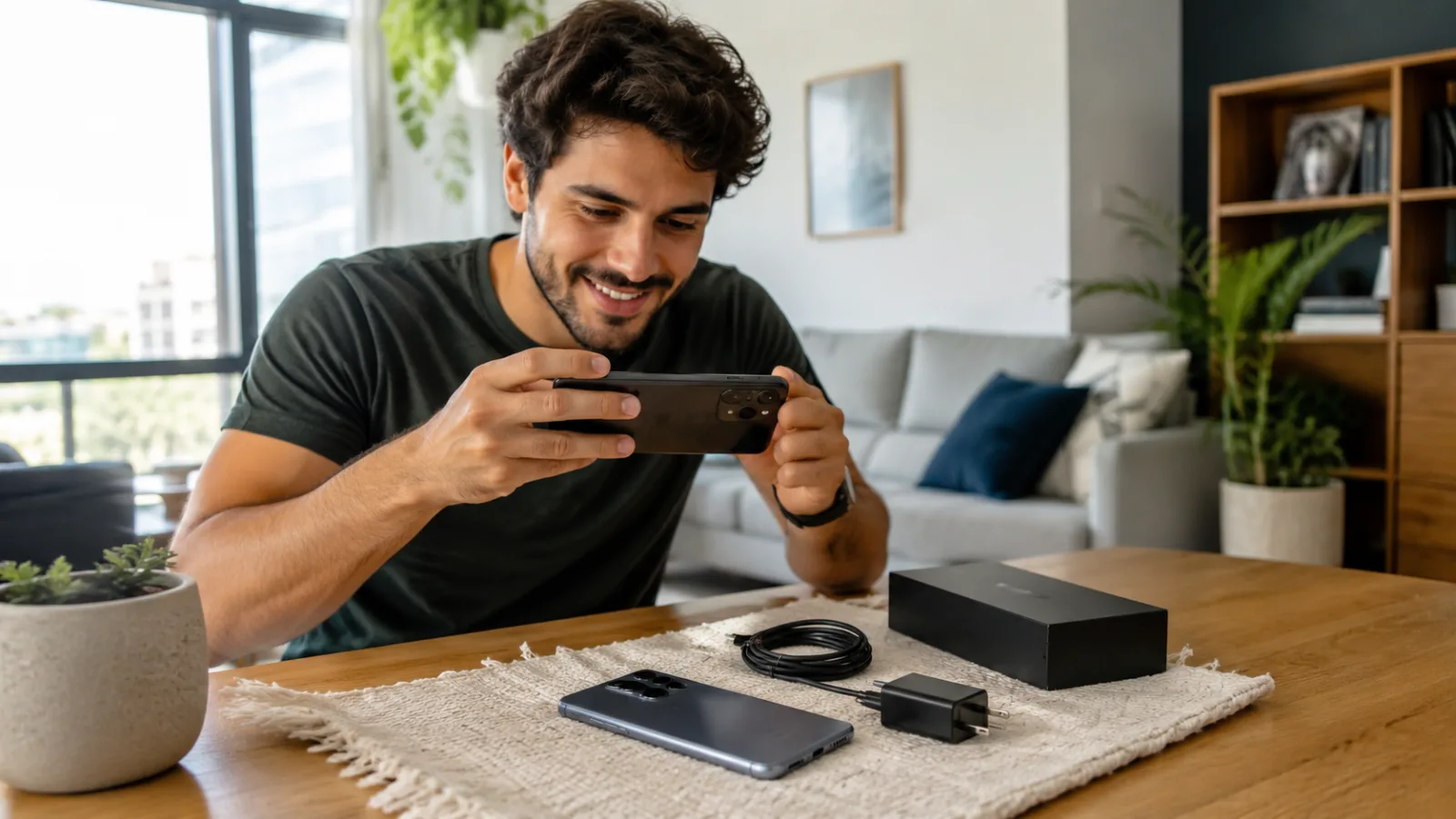
- Tens fotografias do estado físico, do ecrã de boas-vindas e da embalagem fechada.
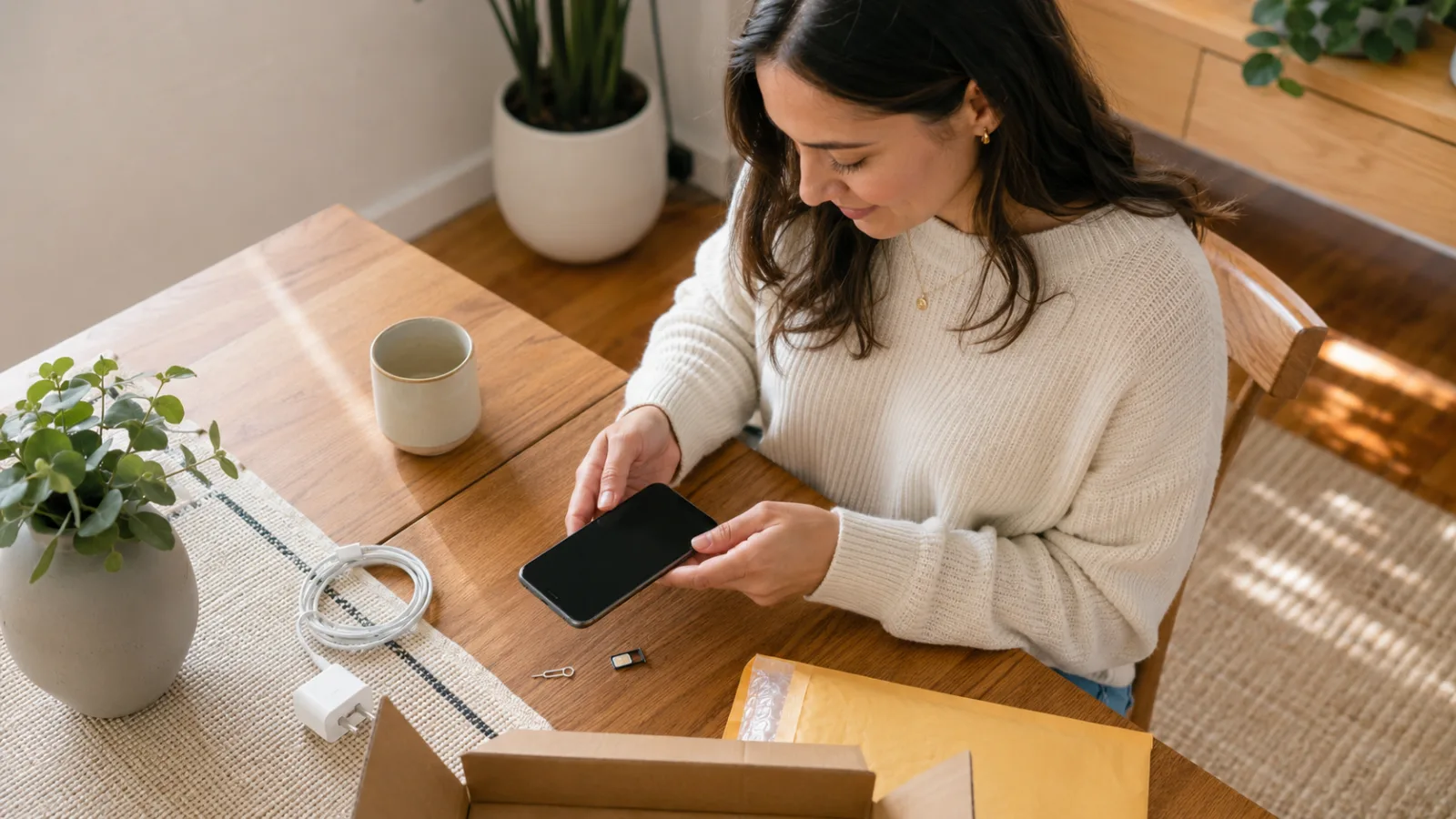
Passo 7: limpa, carrega e embala
Usa um pano macio e seco, sem produtos abrasivos. Não introduzas objetos metálicos na porta de carregamento. Carrega a bateria acima de 50%, de acordo com as condições publicadas pela Sell My Phone, e desliga o equipamento antes de o colocar na embalagem.
Segue a caixa e os materiais enviados pela Sell My Phone. Os termos e condições pedem que o equipamento seja enviado sem cartões SIM ou de memória, sem contas de bloqueio e com os dados apagados.
Erros comuns que deves evitar
- Apagar fotografias manualmente antes de confirmar a cópia de segurança.
- Fazer reposição de fábrica sem remover as contas Google ou Samsung.
- Entregar o iPhone ainda associado a Encontrar ou à Conta Apple.
- Esquecer o eSIM, cartões da carteira digital ou aplicações de autenticação.
- Enviar o SIM, microSD, capa com documentos ou outros objetos dentro da caixa.
- Tentar limpar portas e grelhas com agulhas, líquidos ou ar comprimido a curta distância.
- Partilhar IMEI e número de série em fotografias públicas.
E se já enviaste o telemóvel sem o apagar?
Contacta imediatamente o apoio ao cliente e explica o que ficou por fazer. Se ainda tens acesso à conta, algumas plataformas permitem apagar o dispositivo remotamente. No entanto, apagar remotamente não é sempre igual a remover o bloqueio de ativação: segue as instruções oficiais da Apple, Google ou fabricante e confirma com a entidade que vai receber o equipamento.
Nunca envies a palavra-passe da tua conta por e-mail, mensagem ou telefone. Se for necessário desbloquear o equipamento, faz tu próprio a remoção através da página oficial da conta.
Uma preparação correta acelera a avaliação
Um telemóvel sem dados pessoais, sem contas e devidamente identificado pode ser testado sem atrasos desnecessários. Além de proteger a tua privacidade, esta preparação reduz o risco de o equipamento ser devolvido por bloqueio ou impossibilidade de avaliação.
Perguntas frequentes
Tenho de retirar a conta iCloud antes de vender o iPhone?
Sim. O iPhone deve ficar sem Bloqueio de ativação. Usa o processo oficial de apagamento e confirma que o dispositivo deixou de estar associado à tua Conta Apple.
A reposição de fábrica apaga tudo?
Apaga os dados locais e repõe o sistema, mas deves primeiro fazer a cópia de segurança e remover as contas. O conteúdo guardado na cloud não é eliminado quando apagas corretamente o dispositivo.
Devo retirar o eSIM?
Sim, quando o número já foi transferido ou cancelado. No iPhone, o sistema pode perguntar se queres apagar também o perfil do eSIM.
Posso enviar o telemóvel ligado?
É preferível enviá-lo desligado e com carga suficiente para a avaliação. Segue sempre as instruções da plataforma e da transportadora.
Devo enviar carregador, capa ou caixa original?
Envia apenas o que for solicitado. Objetos não listados podem não ser necessários e podem perder-se durante o processo.
| PRÓXIMO PASSO Depois de completares a checklist, faz a simulação em SellMyPhone.pt e envia o equipamento apenas quando o ecrã de configuração inicial confirmar que os teus dados e contas foram removidos. |